https://miriamkreativ.de/plotter-tipps/infos-silhouette-plotter/zeichnen-mit-dem-plotter-silhouette/
Zeichnen mit dem Plotter – Silhouette 4
Man kann mit einem Silhouette-Plotter nicht nur
schneiden, sondern auch zeichnen.
Was du dafür brauchst und was es bei den Einstellungen
zu beachten gibt, möchte ich dir hier kurz erklären.
Silhouette Stifte (sketch
pens)
Man kann zum Zeichnen die Original Silhouette Stifte (sketch pens) verwenden. Bei den
älteren Silhouette Geräten
(Curio, Portrait 1-2, Cameo 1-3) passen diese Stifte
direkt in den Werkzeughalter des Plotters.
Bei den neueren Geräten (Portrait 3,
Cameo 4)
werden die Stifte in den Stiftadapter (blau) eingesetzt.
Der Vorteil bei diesen Stiften: Sie haben die perfekte
Länge, man kann sie also einfach einsetzen und loszeichnen.
Der Nachteil:
Ich habe leider schlechte Erfahrungen
mit der Linienqualität und
der Haltbarkeit der Stifte gemacht.
Auch die
Benutzung in einem zusätzlichen
Adapter in den neueren Geräten finde ich nicht
sehr komfortabel.
Außerdem ist man auf die Farben festgelegt, die Silhouette
anbietet.
Stiftadapter
Hier kommt der Universal-Stift-Adapter von Silhouette
ins Spiel. Mit einem Stift-Adapter kann man alle
möglichen verschiedenen Stifte verwenden.
Dabei ist zuerst wichtig, dass man den passenden
Adapter für den eigenen Plotter wählt, da die neueren
Silhouette-Plotter eine größere Werkzeugaufnahme
haben, als die älteren Silhouette Plotter.
Bitte beachte: Wenn du über
einen der Links einkaufst (sog. Affiliate-Links =
Werbung),
tust du damit gleichzeitig mir
etwas Gutes. Denn du bezahlst keinen Cent mehr,
aber ich erhalte eine kleine
Provision <3
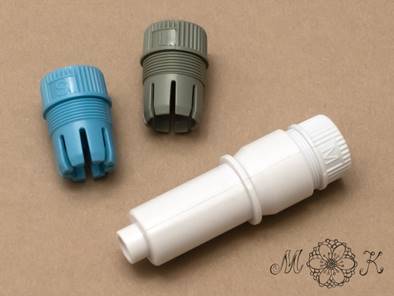
Stifthalter (Silhouette)
für Portrait 1-2, Cameo 1-3,
Curio
für Zeichenmotive und Mattenbeschriftungen
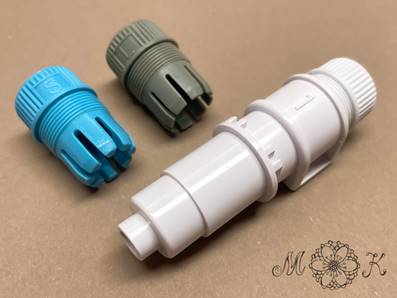
Stifthalter (Silhouette)
für Portrait 3 und Cameo 4
für Zeichenmotive und Mattenbeschriftungen
Beide Adapter werden auf dieselbe Art und Weise
verwendet. Sie bestehen jeweils aus einem Hauptteil und 3
unterschiedlichen Hülsen zum Einschrauben, die jeweils
für unterschiedliche Stift-Durchmesser verwendet
werden: blau =
klein (S), weiß (M) = mittel und grau (L) = groß.
Ich verwende den Adapter dabei so, dass ich zuerst
teste, welche Hülse ich brauche, indem ich den Stift in
die Hülse stecke. Dabei gilt: So groß wie nötig, so
klein wie möglich. Dann stecke ich den Stift samt Hülse in den
Adapter und
schiebe den Stift soweit in den Adapter, wie möglich. Die Spitze des Stifts
sollte innen festen
Kontakt mit der
Spitze des Adapters haben. Das ist wichtig, damit der Stift schön zentriert
sitzt.
Anschließend drehe ich die Hülse vorsichtig fest – nur
so weit, bis ich einen deutlichen Widerstand spüre.
Achtung: Dreht man zu stark bzw. immer weiter, dann
reißt der Adapter!
Hier sollte man
also mit Gefühl vorgehen.
Anschließend setzt man den Stift im Adapter in den
Werkzeughalter des Plotters ein.
Dabei gibt es eine Besonderheit. Je nach der
individuellen Bauform des jeweiligen Stifts,
schaut die Stiftspitze unterschiedlich weit aus dem
Stiftadapter heraus. Damit das Zeichnen
mit dem Plotter
reibungslos klappt, ist aber wichtig, dass der Abstand von
der Stiftspitze
zum Papier (oder anderen zu beschriftenden Medium)
einigermaßen genau passt.
Wenn die Stiftspitze zu tief sitzt, dann hinterlässt
der Stift auch auf den „Reisewegen“
des
Werkzeughalters über das Material sichtbare Spuren, also an Stellen, an denen
der
Werkzeughalter
eigentlich oben steht und der Stift das Material nicht berühren sollte.
Um das zu
vermeiden, sollte man den Stiftadapter nicht einfach bis zum Anschlag in den
Werkzeughalter
des Plotters stecken, sondern nur so tief,
dass die Stiftspitze etwa 2 mm über der Matte schwebt.
In diesem Video zeige ich dir, wie ich die
Stiftehalter handhabe:
Sitzt der Stift zu hoch, hinterlässt er zwar keine
unerwünschten Spuren auf dem Material,
aber dann
„klackert“ der Werkzeughalter ggf. auf der Transportrolle des Plotters.
Wenn man hört,
pausiert man den Zeichenvorgang einfach kurz
und spannt den Stiftadapter etwas tiefer in den
Werkzeughalter.
Geeignete Stifte
Am liebsten benutze ich Gelroller zum Zeichnen mit dem
Plotter. Sie eignen
sich einfach hervorragend. Hier eine Übersicht über
meine Lieblings-Gelroller und ein kleiner Vergleich:
Bitte beachte: Wenn du über
einen der Links einkaufst (sog. Affiliate-Links =
Werbung),
tust du damit gleichzeitig mir etwas Gutes.
Denn du bezahlst keinen Cent mehr,
aber ich erhalte eine kleine Provision <3
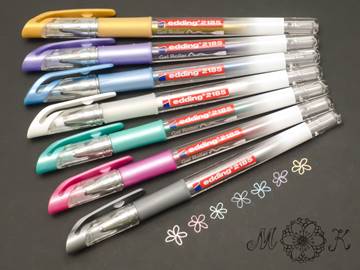
Gelroller Set weiß, gold, silber, blau, grün, pink,
violett (edding)
– 2185 – 0,7mm –
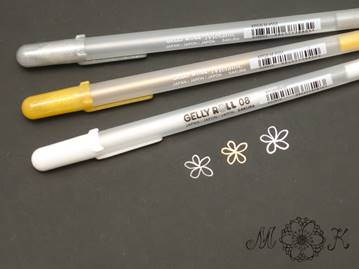
Gelly Roll Set gold, silber, weiß (Sakura)
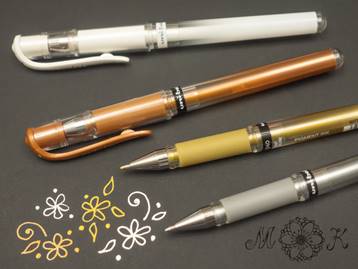
Gel-Tintenroller Set gold, silber, weiß, kupfer (uni-ball)
– Signo – 1mm –
Zeichen-Einstellung anlegen
Die besten Zeichen-Einstellungen können je nach
verwendetem Stift anders sein.
Eine
Besonderheit gibt es aber, die für alle Stift-Einstellungen gilt: Man sollte
eine
Skizzen-Aktion nutzen bzw. anlegen, keine Schneiden-Aktion, denn die Pfade
werden
anders
umgesetzt, wenn man eine Skizzen-Aktion nutzt. Der Stift wird z.B. weniger oft
angehoben.
Alle
zusammenhängenden Linien werden am Stück gezeichnet,
auch wenn sie
nicht Teil eines verknüpften Pfades sind.
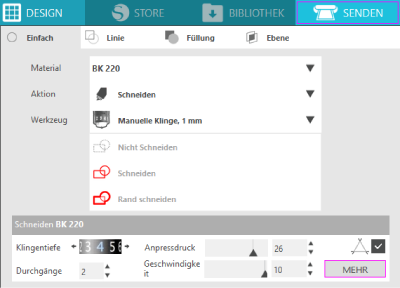
1)
Um eine eigene
Zeichen-Einstellung festzulegen, wechselst du zunächst in den
2)
SENDEN-Dialog und klickst dann auf MEHR.
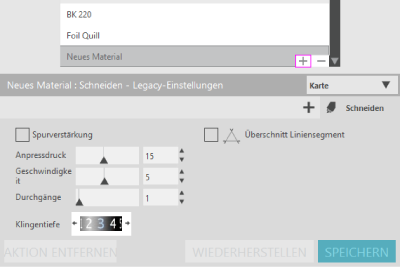
3)
Anschließend
öffnet sich die Liste mit den Materialeinstellungen. Am Ende der Liste findest
du ein kleines +.
4)
Durch Klicken auf dieses + legen wir eine
eigene Materialeinstellung an.
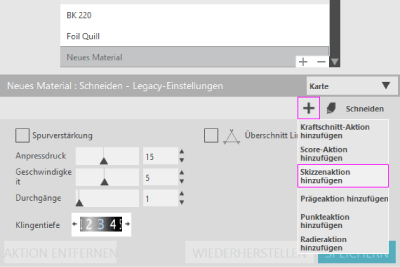
3) Dann klickst du auf das + links neben dem Reiter
Schneiden und dann auf Skizzenaktion hinzufügen.
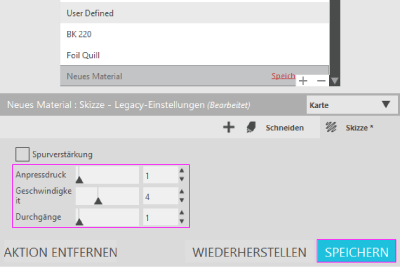
5)
Hier können
wir nun unsere individuellen Einstellungen für Anpressdruck, Geschwindigkeit
und Durchgänge
6)
vornehmen und die Änderungen anschließend
Speichern.
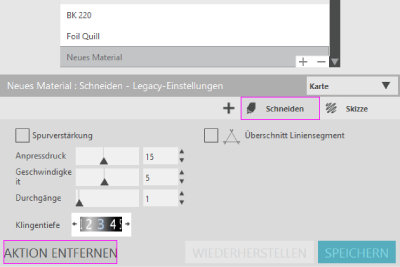
5) Als nächstes wählen wir die Schneiden-Aktion aus
und löschen diese
mit einem Klick
auf AKTION ENTFERNEN.
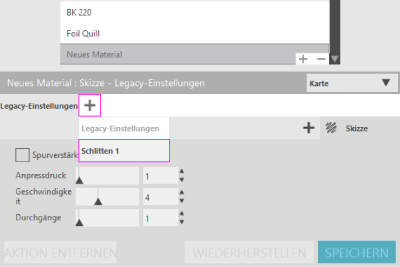
7)
Falls du eine
Cameo 4 oder eine Portrait 3 verwendest, musst du im nächsten Schritt noch eine
8)
Aktion für den
Schlitten 1 hinzufügen. Dafür klickst du auf das + neben „Legacy
Einstellungen“.
9)
Falls du einen
älteren Silhouette Plotter verwendest,
10) wird
dieses + nicht angezeigt und du kannst diesen Schritt auslassen.
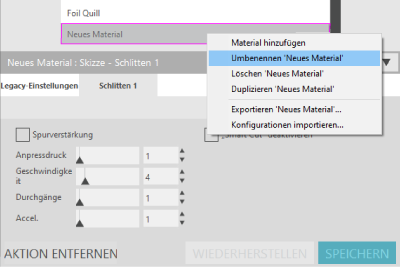
7) Zuletzt geben wir der neu angelegten
Materialeinstellungen noch einen
passenden
Namen. Dafür klicken wir mit der rechten Maustaste
auf Neues
Material in der Materialliste und wählen dann Umbenennen aus.
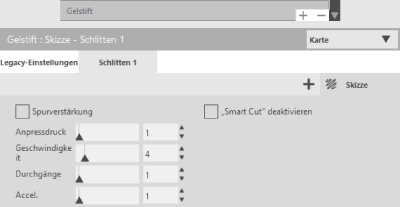
Und so sieht dann z.B. meine fertige
Zeichen-Einstellung
für Gelstifte
für neue Silhouette-Plotter aus.
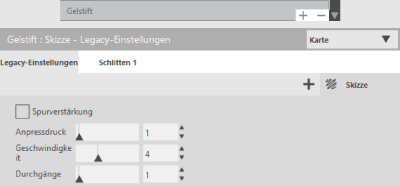
Und so sieht die fertige Zeichen-Einstellung für
Gelstifte für
ältere Silhouette-Plotter aus.
Zeichen-Einstellung verwenden
Ich kombiniere bei vielen Projekten das Zeichnen mit
dem Schneiden.
Dafür benutze
ich den Schneide- bzw. Sende-Modus nach Linienfarbe.
In diesem Modus
kann man jeder Linienfarbe eine eigene Materialeinstellung zuweisen.
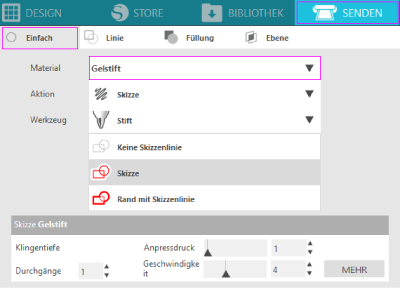
1)
Bevor ich den
Schneidemodus auf Linienfarbe umstelle,
2)
wähle ich schon im Schneidemodus einfach die
Gelstift-Einstellung aus.
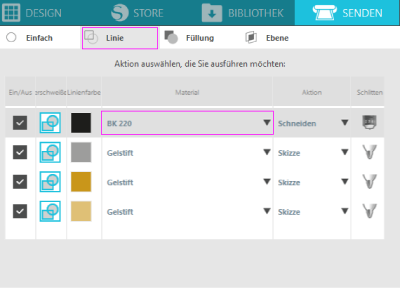
3)
Dann wechsle
ich zum Schneidemodus Linienfarbe und ändere bei den Linienfarben,
4)
die geschnitten werden sollen (bei mir idR schwarz für die Kontur und ggf. blau / rot für
Faltlinien),
5)
die Materialeinstellung (BK 220 ist meine
Schneideeinstellung für mein Lieblings-Papier zum Plotten).
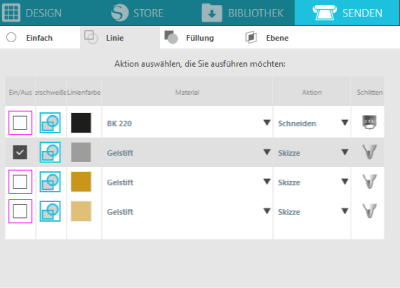
3) In der Regel beginne ich mit dem Zeichnen. Im
nächsten Schritt deaktiviere ich
also alle Linienfarben, bis auf die eine,
die ich zuerst
zeichnen lassen möchte,
indem ich den Haken in der Zeile der Linienfarbe
entferne.
4) Dann setze ich die passende Stiftfarbe in den
Adapter ein, mache einen schnellen
Teststrich auf
einem Schmierblatt, um sicherzugehen,
dass der Stift auch direkt losschreibt und setze dann
den Stift im Adapter in den Plotter ein.
5) Dann klicke ich auf SENDEN und lasse den Plotter
die erste Linienfarbe aufzeichnen.
ACHTUNG WICHTIG: Wenn das Aufzeichnen abgeschlossen ist,
belasse ich die
Schneidematte im Plotter.
Es ist wichtig,
die Matte nicht zu entladen,
damit die weiteren Linienfarben exakt an der richtigen
Stelle umgesetzt werden.
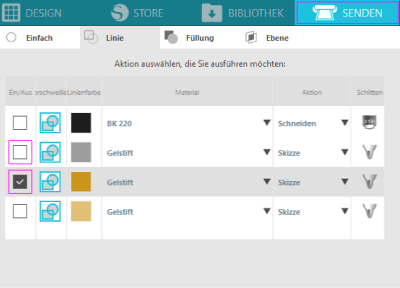
6)
Als nächstes
deaktiviere ich die eben abgearbeitete Linienfarbe im SENDEN-Dialog,
7)
aktiviere die nächste Linienfarbe zum Zeichnen
(bei mehrfarbigen Zeichenmotiven),
8)
entnehme den
Stift samt Adapter aus dem Plotter, wechsle den Stift,
9)
teste den neuen Stift, setze den neuen Stift
samt
10) Adapter in
den Plotter ein und lasse die nächste Linienfarbe aufzeichnen.
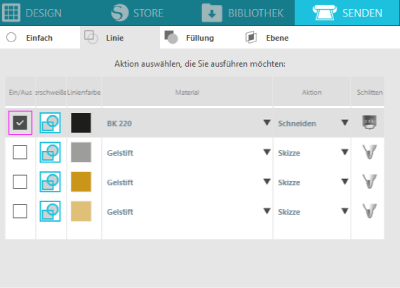
7) Wenn alle Zeichen-Linien umgesetzt sind, setze ich
anstelle des Stifts das Messer
in den Plotter
ein, aktiviere im SENDEN-Dialog nur die Linienfarben,
die geschnitten
werden sollen und starte den Schnitt wieder mit SENDEN.
8) Erst wenn alle Linienfarben erfolgreich
abgearbeitet sind,
entlade ich die
Schneidematte aus dem Plotter.
Profi-Tipp: Anstatt die einzelnen Linienfarben nacheinander zu
aktivieren,
könnte man auch
die Pausen-Funktion verwenden und nach jeder Linienfarbe eine Pause einfügen.
Das mache ich
bewusst nicht, weil einem die Pause zwar die Möglichkeit gibt,
das Werkzeug
bzw. den Stift auszutauschen, der Plotter bleibt aber an der Stelle stehen,
an der er zuletzt war. Das mag ich deshalb nicht, weil
in dieser Position das Zeichenmotiv
zum größten
Teil im Plotter steckt und ich nicht sehen kann,
ob alle Linien
sauber gezeichnet wurden.
Ich verzichte deshalb lieber auf die Verwendung der
Pausen-Funktion und sende
eine
Linienfarbe nach der anderen als separaten Auftrag an den Plotter.
Dadurch fährt er nach Fertigstellung einer Linienfarbe
zurück in die Ausgangsposition
und ich kann das komplette Zeichenmotiv sehen. Wenn
ich dabei feststelle,
dass die gerade
aufgezeichnete Linienfarbe Lücken oder Fehlstellen aufweist,
kann ich dieselbe Linienfarbe nochmal an den Plotter
senden
(zweiter
Durchgang) und so das Ergebnis deutlich verbessern.
Clevere Positionierung
Viele Stifte brauchen einen Moment, bis die Tinte oder
das Gel trocken
und wischfest
sind. Es ist deshalb ratsam, das Zeichenmotiv so auf der
Matte zu
positionieren, dass keine Rollen oder Federn über das Zeichenmotiv laufen.
Ich schiebe
deshalb zum Zeichnen die zusätzlichen Federn so weit
zur Seite,
dass sie nicht
über die Zeichnung rollen und positioniere meine
Zeichenmotive
in der Software am liebsten genau mittig auf der Schneidematte.
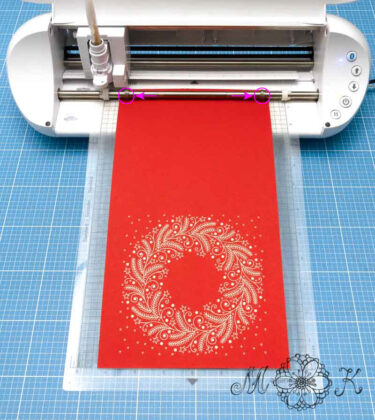
Außerdem ist es clever, das Zeichenmotiv so zu
positionieren,
dass es gut
sichtbar ist, wenn die Schneidematte im Plotter in der Ausgangsposition liegt.
Das
Zeichenmotiv sollte also möglichst nicht am oberen
Rand der
Schneidematte positioniert werden,
sondern besser am unteren Rand.
So kann man das Zeichen-Ergebnis viel einfacher und
besser prüfen,
bevor man die
Matte aus dem Plotter auswirft.
Hier ein Beispiel
Doppelseitig zeichnen
Wenn man das Motiv clever positioniert und den Tipp
beherzigt,
die Matte nicht
aus dem Plotter auszuwerfen,
lassen sich
auch ganz einfach Projekte beidseitig passgenau
mit einem Zeichenmotiv verschönern.
Dafür zeichnet man zunächst das Motiv auf der
Vorderseite,
schneidet dann
die Schneidelinien und lässt den Gelstift kurz
trocknen.
Anschließend löst man das Teil vorsichtig von der
Matte (während die Matte noch immer im Plotter liegt),
dreht es um (upside down),
puzzelt es
wieder in den Ausschnitt auf die
Matte und
zeichnet dann das Motiv auf die Rückseite.